
ИИ в Excel: полное руководство по автоматизации таблиц и отчётов в 2026 году
Ручная обработка данных — одна из самых утомительных задач для любого бизнеса. Ещё в 2024 году исследование McKinsey показало, что 60% офисных сотрудников считают её рутинной и непродуктивной. Сегодня, в 2026 году, ситуация кардинально изменилась. Благодаря глубокой интеграции искусственного интеллекта, Excel превратился из простого табличного редактора в мощный аналитический инструмент. Для малого бизнеса это означает одно: качественная ИИ в Excel: автоматизация таблиц и отчётов стала доступна каждому, позволяя экономить сотни часов и принимать решения на основе данных, а не интуиции.

Эта статья — ваше руководство по новым возможностям Excel. Мы разберём, что представляет собой ИИ в современных таблицах, как его внедрить без навыков программирования и какие реальные бизнес-задачи он помогает решать уже сегодня.
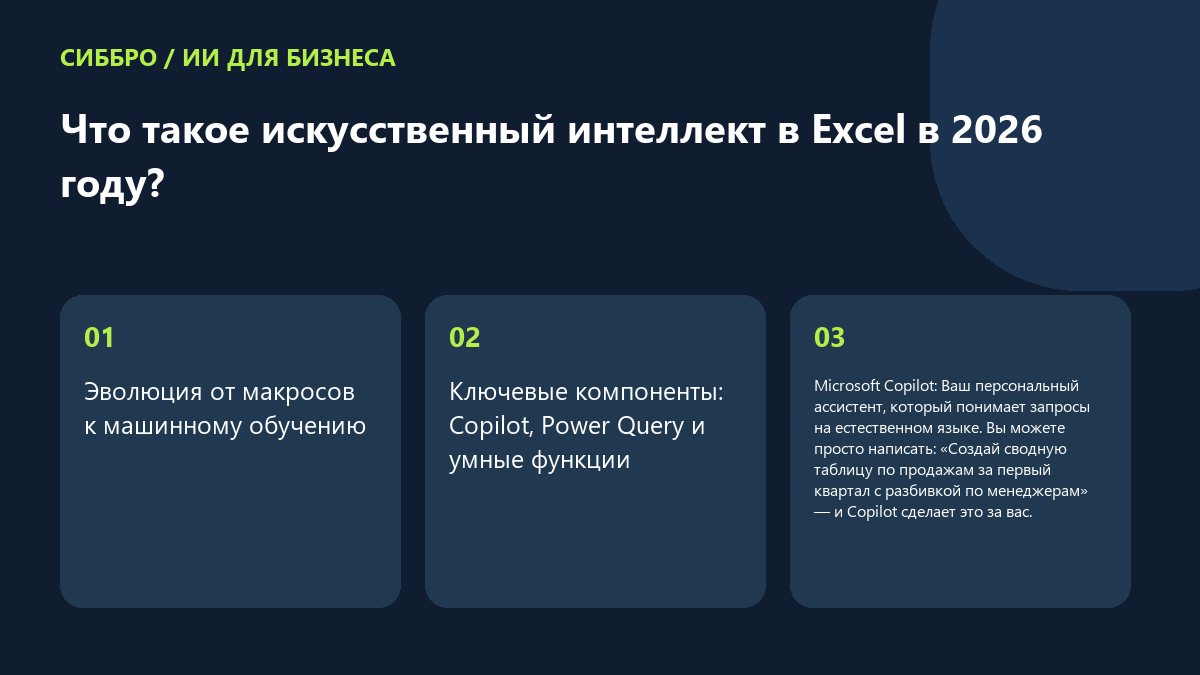
Что такое искусственный интеллект в Excel в 2026 году?
Забудьте о сложных макросах на VBA, которые требовали часов на написание и отладку. Современный ИИ в Excel — это набор умных технологий, работающих «под капотом» и помогающих вам анализировать информацию, находить закономерности и автоматизировать рутину.
Эволюция от макросов к машинному обучению
Раньше автоматизация в Excel сводилась к записи последовательности действий (макросов). Это было эффективно, но негибко: макрос не мог адаптироваться к новым данным или нестандартным ситуациям.
Сегодняшние технологии основаны на машинном обучении. Excel не просто выполняет команды, а понимает контекст ваших данных. Он может самостоятельно выявлять аномалии, предлагать варианты визуализации и даже прогнозировать будущие показатели на основе исторических данных. Это качественный скачок от простого «исполнения» к «пониманию».
Ключевые компоненты: Copilot, Power Query и умные функции
Современный ИИ в Excel стоит на трёх китах, каждый из которых решает свой класс задач:
- Microsoft Copilot: Ваш персональный ассистент, который понимает запросы на естественном языке. Вы можете просто написать: «Создай сводную таблицу по продажам за первый квартал с разбивкой по менеджерам» — и Copilot сделает это за вас.
- Power Query: Мощнейший инструмент для сбора, очистки и трансформации данных из разных источников. Он позволяет настроить автоматические правила обработки, которые будут применяться ко всем новым данным. Аналитика за 2025 год показала, что Power Query сокращает время на подготовку данных до 40%.
- Умные функции и анализ: В Excel встроены функции прогнозирования (FORECAST.ETS), динамические массивы и инструмент «Анализ данных», который автоматически находит в таблице тренды, выбросы и ключевые закономерности, предлагая готовые диаграммы и сводки.
Интеграция с внешними ИИ-моделями через надстройки
Встроенных инструментов недостаточно? Через официальный магазин надстроек вы можете подключить к Excel сторонние ИИ-сервисы. Это открывает доступ к узкоспециализированным решениям: от продвинутого анализа текстов до сложных моделей машинного обучения, созданных для вашей отрасли.
Как внедрить ИИ в Excel: пошаговое руководство
Начать использовать искусственный интеллект в своей работе проще, чем кажется. Вам не обязательно быть программистом или аналитиком данных. Рассмотрим четыре основных способа, от самых простых до продвинутых.
Способ 1: Используем встроенные инструменты Microsoft без кода
Это самый быстрый путь для большинства пользователей. Два главных инструмента здесь — Copilot и «Анализ данных».
- Copilot: Откройте панель Copilot и просто напишите, что вы хотите сделать. Например: «Покажи топ-5 самых прибыльных товаров» или «Создай график динамики выручки по месяцам». ИИ проанализирует вашу таблицу и мгновенно выдаст результат.
- Анализ данных: Выделите диапазон ячеек и на вкладке «Главная» нажмите кнопку «Анализ данных». Excel сам предложит вам несколько вариантов сводных таблиц и диаграмм, которые наилучшим образом иллюстрируют информацию.
Совет: Начните с простых запросов к Copilot. Это поможет вам понять логику его работы и научиться формулировать задачи так, чтобы получать максимально точный результат.
Способ 2: Автоматизируем обработку данных с помощью Power Query
Если вы регулярно получаете данные в неудобном формате (например, выгрузки из CRM или банковские выписки), Power Query станет вашим незаменимым помощником.
- Загрузите данные: На вкладке «Данные» выберите источник (файл, папка, веб-страница).
- Преобразуйте их: В редакторе Power Query удалите лишние столбцы, разделите текст, замените значения, отфильтруйте строки. Каждый ваш шаг записывается.
- Загрузите в Excel: Нажмите «Закрыть и загрузить».
Теперь, когда у вас появятся новые данные в исходном файле, достаточно нажать одну кнопку «Обновить», и Excel автоматически повторит всю цепочку преобразований.
Способ 3: Подключаем сторонние ИИ-надстройки
Когда нужны специфические функции, например, анализ тональности отзывов или распознавание данных на сканах документов, загляните в магазин надстроек (Вставка -> Надстройки). Там вы найдёте десятки готовых решений, которые добавляют в Excel новые функции, интегрированные с мощными облачными ИИ-моделями.
Способ 4: Интегрируем Python для продвинутого анализа
Для тех, кому нужны максимальная гибкость и мощь, в Excel 2026 года доступна полноценная интеграция с языком программирования Python. Это позволяет использовать внутри таблиц популярные библиотеки для анализа данных, такие как Pandas и Matplotlib. Вы можете писать код прямо в ячейке, чтобы выполнять сложные вычисления, строить нестандартные визуализации и применять модели машинного обучения, недоступные в стандартном функционале.
Практические примеры автоматизации таблиц и отчётов
Теория — это хорошо, но давайте посмотрим, как ИИ помогает решать повседневные задачи бизнеса.
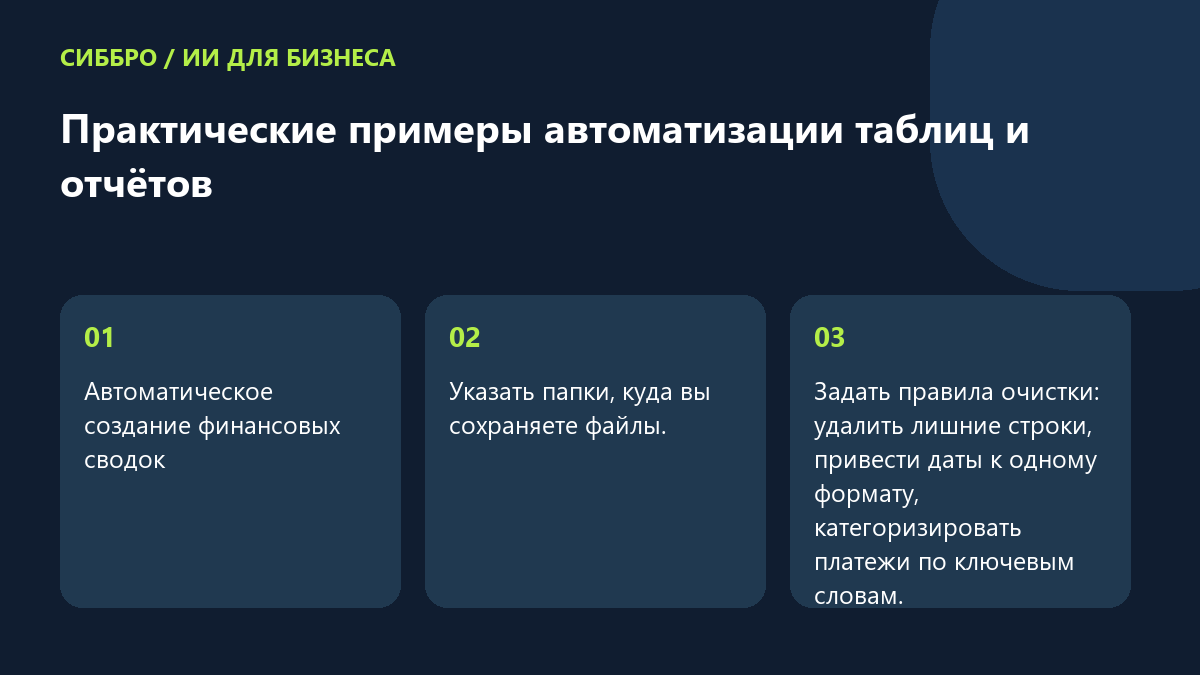
Автоматическое создание финансовых сводок
Представьте, что вы каждый месяц вручную собираете отчёт о движении денежных средств из банковских выписок, данных CRM и счетов. С помощью Power Query вы можете один раз настроить процесс:
- Указать папки, куда вы сохраняете файлы.
- Задать правила очистки: удалить лишние строки, привести даты к одному формату, категоризировать платежи по ключевым словам.
- Создать на основе чистых данных сводную таблицу и дашборд.
В следующем месяце вы просто добавите новые файлы в папки и нажмёте «Обновить». Отчёт за несколько часов работы соберётся за 30 секунд.
Прогнозирование продаж на основе исторических данных
У вас есть данные о продажах за последние несколько лет? Встроенные функции Excel помогут заглянуть в будущее. С помощью функции FORECAST.ETS вы можете построить прогнозный ряд, который учтёт сезонность и общие тренды. Copilot может сделать это ещё проще: выделите данные и попросите «Спрогнозируй продажи на следующие 6 месяцев».
Интеллектуальная очистка и стандартизация больших таблиц
Объединение данных из разных источников — это всегда хаос. Названия написаны по-разному («ООО "Ромашка"», «Ромашка ООО», «ромашка»), где-то есть опечатки, где-то пропуски. ИИ-инструменты, такие как функция «Заполнение на основе примера» (Flash Fill) и алгоритмы в Power Query, помогают быстро привести всё к единому стандарту, обучаясь на нескольких введённых вами примерах.
Анализ тональности отзывов клиентов прямо в ячейках
С помощью специальных надстроек вы можете анализировать текстовые данные, не выходя из Excel. Например, выгрузив отзывы с сайта, можно автоматически определить эмоциональную окраску каждого из них.
| Отзыв клиента | Тональность (результат ИИ) |
|---|---|
| "Отличный сервис, доставили быстро!" | Позитивная |
| "В целом неплохо, но упаковка была помята." | Нейтральная |
| "Ужасное качество, товар сломался через день." | Негативная |
Это позволяет быстро оценить общую удовлетворённость клиентов и выявить проблемные зоны, не читая тысячи комментариев вручную.
Будущее ИИ в Excel: что нас ждёт после 2026 года?
Технологии не стоят на месте. Уже сейчас видно, в каком направлении будет развиваться ИИ в табличных редакторах.
Проактивная помощь и автономная генерация отчётов
В будущем ИИ станет не просто исполнителем, а проактивным помощником. Excel сможет сам анализировать ваши данные в фоновом режиме и предлагать инсайты, о которых вы даже не задумывались. Например, он может прислать уведомление: «Я заметил, что продажи в южном регионе падают третий месяц подряд. Вот отчёт с возможными причинами».
Снижение порога входа в сложный анализ данных
Главный тренд — демократизация аналитики. Сложные статистические методы, которые раньше были доступны только специалистам по данным, станут доступны любому менеджеру через простые интерфейсы и общение на естественном языке. Вам не нужно будет знать, что такое регрессионный анализ — достаточно будет спросить: «Какие факторы больше всего влияют на нашу прибыль?».
С чего начать свой путь к умной автоматизации?
Не пытайтесь освоить всё и сразу. Двигайтесь шаг за шагом, начиная с самых простых и эффективных инструментов.
Первые шаги с Copilot и функцией «Анализ данных»
Это самый простой способ получить быстрый результат. Возьмите любую свою рабочую таблицу (например, отчёт по продажам или базу клиентов) и попробуйте задать Copilot несколько вопросов. Посмотрите, какие графики и сводки предложит инструмент «Анализ данных». Это поможет вам привыкнуть к новым возможностям и увидеть пользу на практике.
Рекомендации по освоению Power Query
Если вы хотите вывести свою работу с данными на новый уровень, следующим шагом должно стать изучение Power Query. Это основа всей серьёзной автоматизации. Начните с простого: попробуйте импортировать и очистить один CSV-файл. Затем научитесь объединять данные из нескольких файлов в одной папке. Множество бесплатных уроков можно найти на официальном сайте Microsoft и на YouTube.
Инвестиции в изучение этих инструментов окупятся многократно, освободив ваше время для решения действительно важных бизнес-задач.
Часто задаваемые вопросы (FAQ)
Нужны ли навыки программирования для использования ИИ в Excel?
Нет, для большинства задач программирование не требуется. Такие инструменты, как Copilot и «Анализ данных», управляются командами на естественном языке, а Power Query имеет интуитивно понятный графический интерфейс. Программирование (например, на Python) нужно только для очень сложных и нестандартных аналитических задач.
Безопасны ли мои данные при использовании облачных ИИ-функций?
Да. Microsoft использует строгие протоколы безопасности и конфиденциальности для всех облачных сервисов, включая Copilot. Ваши данные обрабатываются в защищённой среде и не используются для обучения общедоступных моделей без вашего согласия. Подробнее можно прочитать в Центре управления безопасностью Microsoft.
В чём ключевое отличие ИИ-автоматизации от обычных макросов?
Макросы просто записывают и воспроизводят последовательность кликов и нажатий. Они негибкие и «ломаются» при малейшем изменении структуры данных. ИИ-инструменты понимают контекст и структуру ваших данных. Они могут адаптироваться к изменениям, находить неявные закономерности и выполнять задачи, которые невозможно описать простой последовательностью действий.
Какие версии Excel поддерживают Copilot и другие новые функции?
Большинство современных ИИ-функций, включая Copilot, интеграцию с Python и последние обновления Power Query, доступны в рамках подписки Microsoft 365 (версии для бизнеса и корпоративные). Функционал может отличаться в зависимости от тарифного плана. Рекомендуется использовать последнюю версию Excel из пакета Microsoft 365 для доступа ко всем возможностям.

Видео по теме
Работа с Excel, анализом данных и ИИ-инструментами
Сценарии и этапы внедрения для компании разбираем на странице решений СибБро для бизнеса.